



Με την πάροδο του χρόνου, ακόμη και οι πιο ισχυροί υπολογιστές μπορεί να αρχίσουν να «σέρνονται». Επίμονες καθυστερήσεις, σφάλματα συστήματος, προβλήματα με ενημερώσεις ή ακόμη και μολύνσεις από malware μπορούν να κάνουν την καθημερινή χρήση κουραστική. Σε τέτοιες περιπτώσεις, η επιλογή “Reset this PC” που υπάρχει ενσωματωμένη στα Windows 11 και Windows 10 προσφέρει μια απλή αλλά αποτελεσματική λύση: την επιστροφή στις εργοστασιακές ρυθμίσεις. Το μεγάλο πλεονέκτημα είναι ότι ο χρήστης έχει δύο επιλογές: να διατηρήσει τα προσωπικά του αρχεία (φωτογραφίες, έγγραφα, βίντεο) ή να τα διαγράψει όλα για ένα πραγματικά «καθαρό» ξεκίνημα. Η διαδικασία είναι πλέον αρκετά γρήγορη και μπορεί να γίνει είτε μέσω τοπικών αρχείων του συστήματος είτε με λήψη της τελευταίας εικόνας εγκατάστασης από τη Microsoft.
Ακολουθεί ένας αναλυτικός οδηγός βήμα-βήμα για το πώς να επαναφέρετε τον υπολογιστή σας σε Windows 11 ή Windows 10.
Επαναφορά σε Windows 11
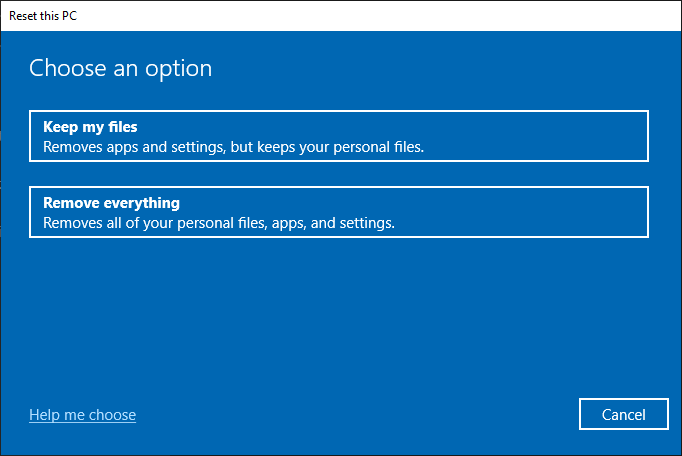
A. Επαναφορά με διατήρηση αρχείων (“Keep my files”)
-
Άνοιξε Settings.
-
Πήγαινε System → Recovery.
-
Στην ενότητα Recovery options, πάτησε Reset PC.
-
Επίλεξε Keep my files.
-
Διάλεξε μέθοδο:
-
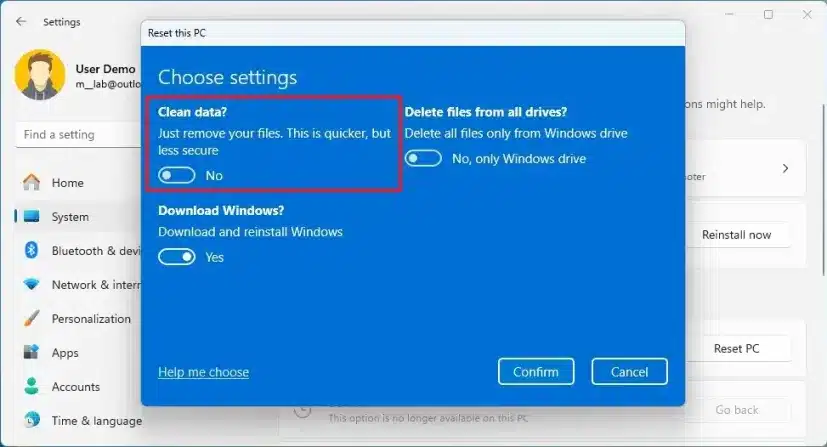
Cloud download: Κατεβάζει την τελευταία εικόνα εγκατάστασης από τους servers της Microsoft.
-
Local reinstall: Χρησιμοποιεί τα τοπικά αρχεία της συσκευής (επαναφέρει και drivers/εργαλεία του κατασκευαστή).
-
-
Έλεγξε τη λίστα με εφαρμογές που θα χρειαστεί να ξαναεγκαταστήσεις.
-
Πάτησε Next και στη συνέχεια Reset.
B. Επαναφορά με διαγραφή όλων (“Remove everything”)
Ακολουθείς τα βήματα 1–3 παραπάνω, αλλά αντί για Keep my files, επιλέγεις Remove everything. Έπειτα συνεχίζεις με Cloud download ή Local reinstall και τέλος Reset.
Επαναφορά σε Windows 10
A. Επαναφορά με διατήρηση αρχείων
-
Άνοιξε Settings.
-
Μετάβαση σε Update & Security → Recovery.
-
Στην ενότητα Reset this PC, πάτησε Get started.
-
Επίλεξε Keep my files.
-
Εάν σου ζητηθεί, διάλεξε Cloud download ή Local reinstall.
-
Συνέχισε με Next → Reset.
B. Επαναφορά με διαγραφή όλων
Ίδια πορεία μέχρι το βήμα 3 → επίλεξε Remove everything → (προαιρετικά) Cloud download ή Local reinstall → Reset.
Τι να κάνετε μετά την επαναφορά
-
Ανοίξτε Settings → Windows Update και περάστε όλες τις ενημερώσεις για ασφάλεια και drivers.
-
Ξαναεγκαταστήστε τις εφαρμογές που χρειάζεστε.
-
Ελέγξτε ότι τα προσωπικά αρχεία (αν επιλέξατε Keep my files) παραμένουν στη θέση τους.